Có nên mua SSD cũ? 6 bước kiểm tra quan trọng để hạn chế rủi ro
Mục lục bài viết
- SSD cũ có đáng mua không?
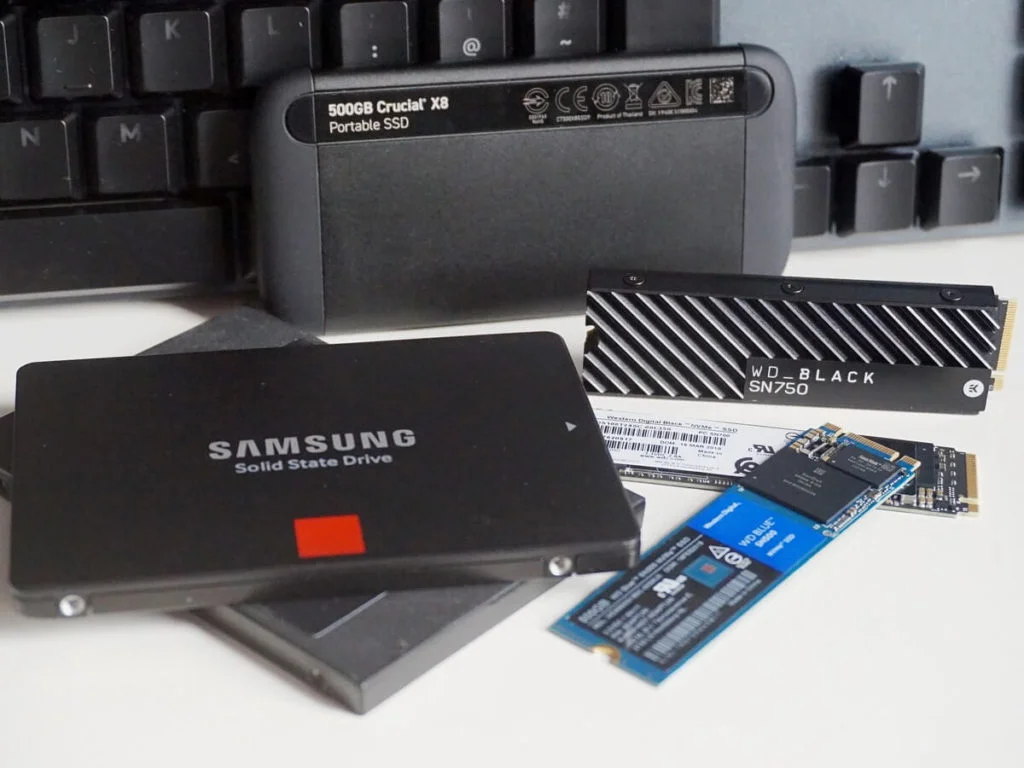
- Phân biệt các loại SSD cũ trên thị trường
- 6 bước kiểm tra SSD cũ trước khi mua
- 1. Kiểm tra ngoại hình và chân kết nối
- 2. Kiểm tra sức khỏe bằng CrystalDiskInfo
- 3. Kiểm tra tốc độ đọc ghi bằng CrystalDiskMark
- 4. Kiểm tra lỗi S.M.A.R.T. và khả năng ghi dữ liệu
- 5. Kiểm tra khả năng tương thích với máy tính
- 6. Kiểm tra bảo hành và điều kiện giao dịch
- Kinh nghiệm sử dụng SSD cũ để hạn chế rủi ro
- Có nên mua SSD cũ hay không?
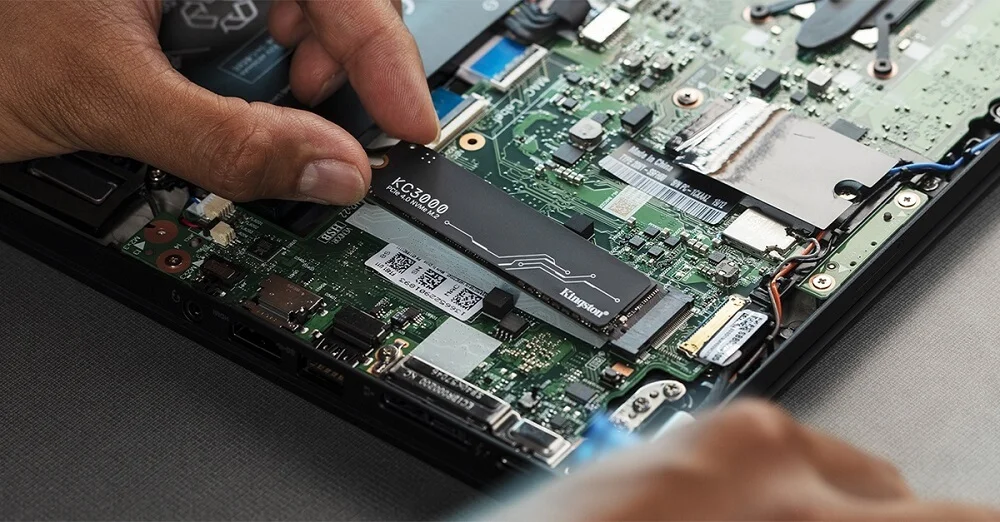
SSD cũ đã qua sử dụng là lựa chọn giúp tiết kiệm chi phí khi nâng cấp PC, đặc biệt với những người cần mở rộng dung lượng lưu trữ. Tuy nhiên, khác với CPU hay RAM, SSD có thể hỏng đột ngột mà không có nhiều dấu hiệu cảnh báo. Vì vậy, kiểm tra sức khỏe ổ đĩa trước khi mua là bước không thể bỏ qua.
SSD cũ có đáng mua không?
So với ổ cứng mới, SSD cũ thường có mức giá thấp hơn đáng kể, đôi khi tiết kiệm khoảng 30 – 50% tùy dung lượng, thương hiệu và tình trạng sử dụng. Đây là phương án phù hợp với người dùng có ngân sách hạn chế, cần thêm không gian cài game, lưu trữ dữ liệu hoặc nâng cấp máy tính văn phòng.
Tuy nhiên, SSD – Ổ cứng thể rắn sử dụng bộ nhớ flash NAND với số chu kỳ ghi và xóa có giới hạn. Sau thời gian dài hoạt động, các ô nhớ sẽ dần hao mòn, làm giảm tuổi thọ và độ tin cậy của thiết bị.
Rủi ro lớn nhất khi mua SSD cũ là ổ có thể ngừng hoạt động bất ngờ, khiến dữ liệu bên trong không thể truy cập hoặc rất khó khôi phục. Ngoài ra, người mua còn có thể gặp tình trạng ổ đã bị sử dụng với cường độ cao, thông số sức khỏe không chính xác hoặc không còn bảo hành chính hãng.
Vì vậy, SSD cũ không phải lúc nào cũng là lựa chọn tệ. Điều quan trọng là xác định được nguồn gốc, lịch sử sử dụng và tình trạng thực tế của thiết bị trước khi giao dịch.
Phân biệt các loại SSD cũ trên thị trường
Không phải tất cả SSD cũ đã qua sử dụng đều có mức độ rủi ro giống nhau. Nguồn gốc và cường độ hoạt động trước đó ảnh hưởng trực tiếp đến tuổi thọ còn lại của ổ.
- SSD tháo máy cá nhân: Thường được tháo ra khi chủ sở hữu nâng cấp dung lượng hoặc thay đổi cấu hình. Nếu máy trước đó chỉ phục vụ công việc văn phòng, giải trí và chơi game thông thường, đây thường là nhóm đáng cân nhắc nhất.
- SSD từ phòng net và hệ thống Bootrom: Một số ổ phải hoạt động liên tục, phục vụ nhiều máy trạm và xử lý lượng dữ liệu lớn. Cường độ ghi đọc cao có thể khiến bộ nhớ NAND hao mòn đáng kể.
- SSD từng dùng trong hệ thống đào tiền điện tử: Một số hệ thống khai thác sử dụng SSD với cường độ ghi dữ liệu lớn, đặc biệt trong những tác vụ như khai thác Chia. Những ổ này có thể đã tiêu thụ phần lớn giới hạn ghi của nhà sản xuất.
Không nên chỉ dựa vào lời người bán để xác định nguồn gốc. Hãy đối chiếu thông số hoạt động, tổng dung lượng ghi và tình trạng vật lý để đánh giá.
6 bước kiểm tra SSD cũ trước khi mua
1. Kiểm tra ngoại hình và chân kết nối
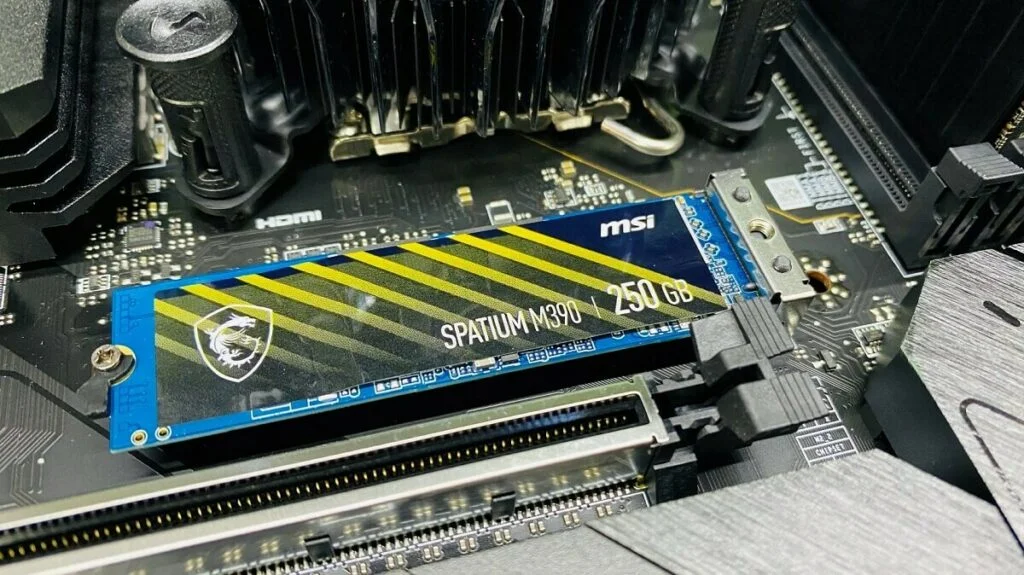
Quan sát toàn bộ bề mặt SSD cũ để tìm dấu hiệu va đập, cong vênh, cháy xém hoặc ăn mòn. Với ổ SATA, cần kiểm tra chân kết nối dữ liệu và nguồn; với SSD M.2, chú ý phần chân tiếp xúc và khu vực linh kiện trên bo mạch.
Các vết trầy xước bất thường, tem nhãn bị bóc hoặc ốc vít có dấu hiệu can thiệp cũng là những chi tiết cần lưu ý. Tuy nhiên, ngoại hình đẹp không đồng nghĩa với việc SSD cũ còn khỏe.
2. Kiểm tra sức khỏe bằng CrystalDiskInfo
Phần mềm nên sử dụng: CrystalDiskInfo hoặc Hard Disk Sentinel.
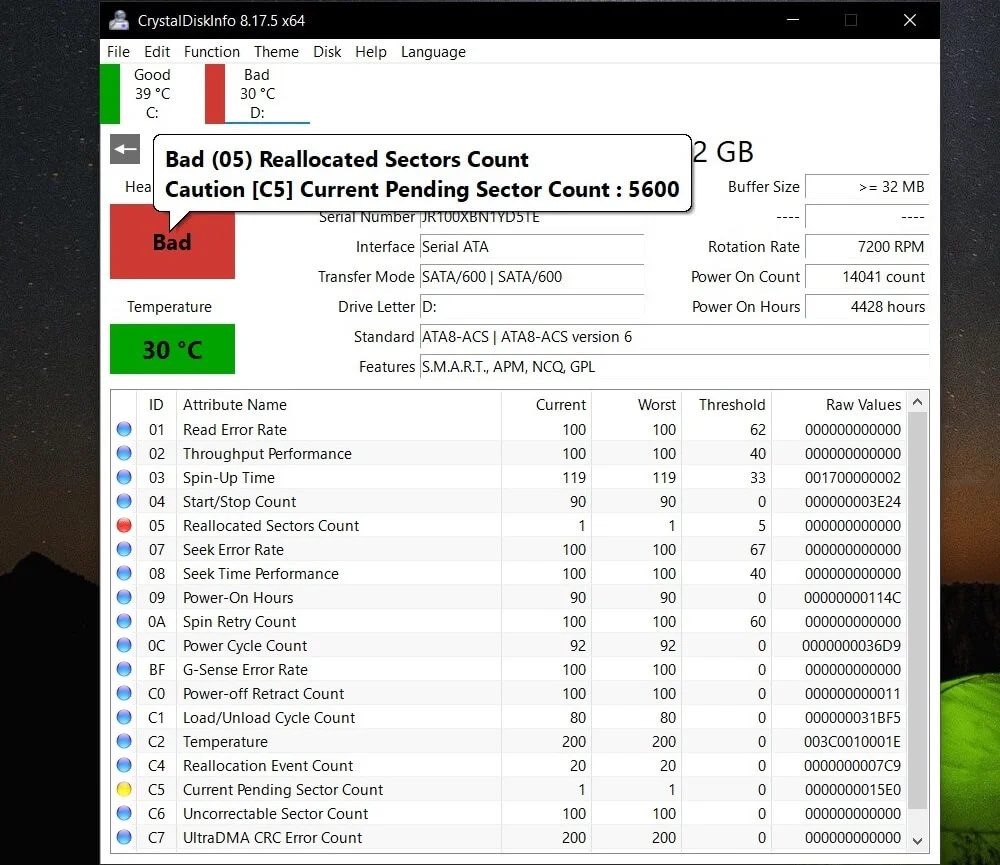
Đây là bước quan trọng nhất khi kiểm tra SSD cũ đã qua sử dụng. CrystalDiskInfo đọc dữ liệu S.M.A.R.T. từ ổ đĩa, giúp người mua đánh giá tình trạng hoạt động thông qua nhiều thông số.
Những chỉ số cần quan tâm gồm:
- Health Status: Trạng thái sức khỏe tổng thể do phần mềm đánh giá. Mức Good là tín hiệu tích cực nhưng không đảm bảo ổ sẽ không hỏng.
- Total Host Writes: Tổng dung lượng dữ liệu đã ghi từ máy chủ xuống SSD. Đây là chỉ số quan trọng để đánh giá mức độ hao mòn.
- Power On Hours: Tổng thời gian ổ đã hoạt động. Thời gian càng dài càng cần kiểm tra kỹ, nhưng không thể dùng riêng chỉ số này để kết luận SSD đã xuống cấp.
- Power On Count: Số lần ổ được bật nguồn.
- Temperature: Nhiệt độ hoạt động của SSD.
- Percentage Used hoặc Wear Level: Mức độ hao mòn bộ nhớ, nếu ổ hỗ trợ hiển thị thông số này.
Đặc biệt, cần so sánh Total Host Writes với chỉ số TBW (Total Bytes Written) do nhà sản xuất công bố. TBW thể hiện tổng lượng dữ liệu ghi được thiết kế cho ổ trong thời gian bảo hành hoặc vòng đời dự kiến, không phải ngưỡng mà SSD chắc chắn sẽ hỏng ngay khi vượt qua.
Lưu ý, một số SSD sử dụng cách tính sức khỏe và thông số S.M.A.R.T. khác nhau. Vì vậy, cần tra cứu đúng model và đối chiếu với tài liệu của nhà sản xuất thay vì chỉ nhìn vào màu xanh hoặc trạng thái Good.
3. Kiểm tra tốc độ đọc ghi bằng CrystalDiskMark
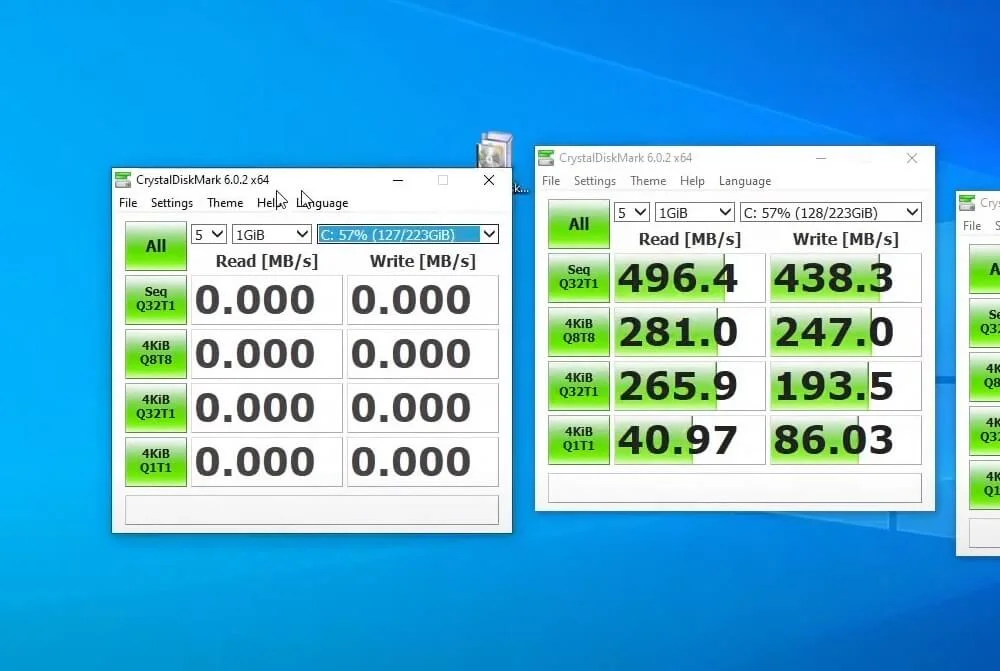
CrystalDiskMark giúp đo tốc độ đọc và ghi dữ liệu thực tế, qua đó phát hiện những ổ có hiệu năng bất thường.
Khi kiểm tra, cần đối chiếu kết quả với thông số của đúng model SSD cũ, đồng thời lưu ý chuẩn kết nối và điều kiện thử nghiệm. Chẳng hạn, SSD NVMe PCIe 4.0 sẽ không đạt tốc độ tối đa nếu được cắm vào khe PCIe 3.0.
Nếu tốc độ thấp bất thường, cần kiểm tra lại nhiệt độ, chế độ hoạt động, khe kết nối và tình trạng hệ thống trước khi kết luận ổ bị lỗi. Một lần benchmark đơn lẻ cũng chưa đủ để xác định SSD có vấn đề.
4. Kiểm tra lỗi S.M.A.R.T. và khả năng ghi dữ liệu
Ngoài trạng thái sức khỏe tổng thể, người mua nên kiểm tra các thông số cảnh báo quan trọng.
Với SSD SATA, cần chú ý các chỉ số như Reallocated Sector Count, Current Pending Sector hoặc các lỗi liên quan đến bộ nhớ. Với SSD NVMe, nên kiểm tra Critical Warning, Media and Data Integrity Errors, Available Spare và Percentage Used.
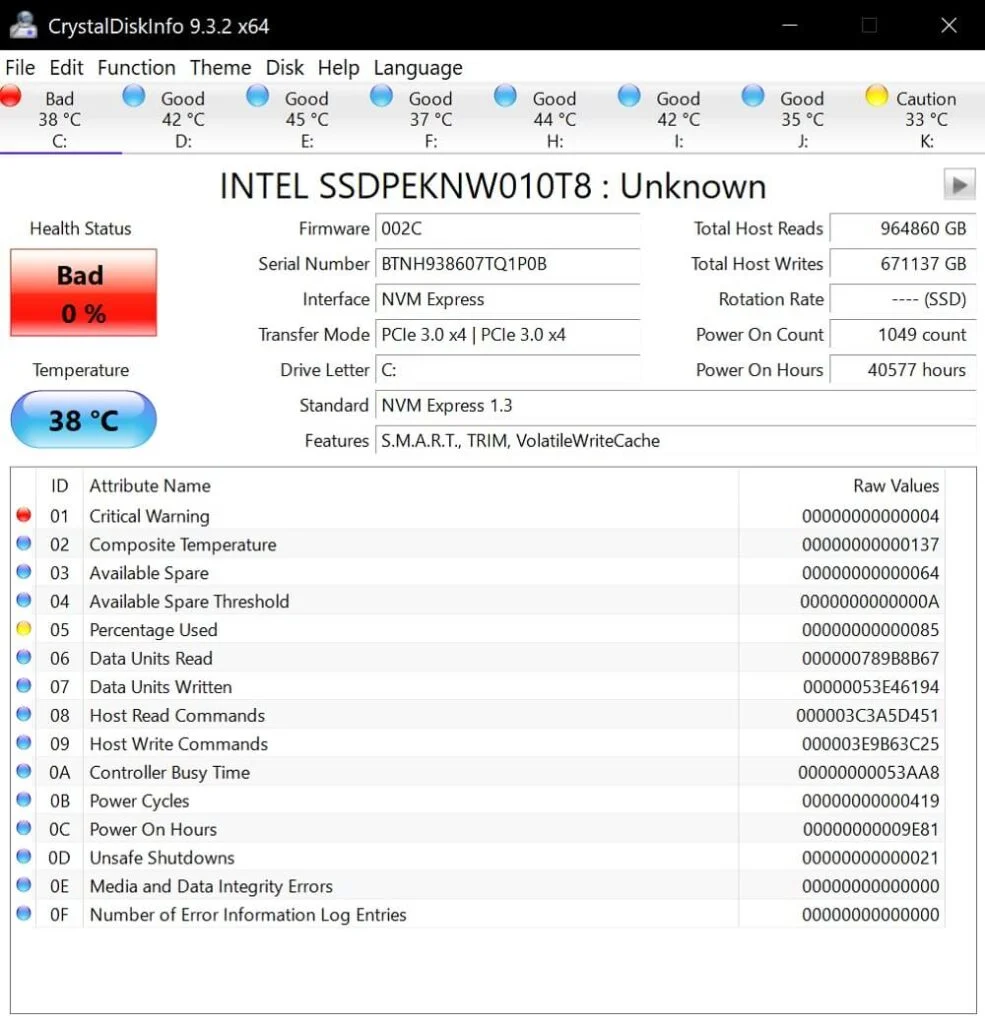
Nếu xuất hiện cảnh báo Critical Warning, lỗi dữ liệu hoặc số lượng lỗi đọc ghi tăng bất thường, nên cân nhắc từ chối giao dịch.
Có thể thử sao chép một lượng dữ liệu đủ lớn để kiểm tra khả năng ghi liên tục, sau đó đọc lại và đối chiếu dữ liệu. Không nên tự ý chạy các bài kiểm tra ghi kéo dài hoặc ghi toàn bộ dung lượng nếu chưa hiểu rõ tác động đến tuổi thọ ổ.
5. Kiểm tra khả năng tương thích với máy tính
Trước khi mua, cần xác định chính xác loại SSD và chuẩn kết nối mà máy tính hỗ trợ.
- SSD SATA 2,5 inch: Phù hợp với máy tính có cổng SATA và vị trí lắp ổ tương ứng.
- SSD M.2 SATA: Có hình dạng M.2 nhưng sử dụng giao thức SATA, không tương thích với mọi khe M.2.
- SSD M.2 NVMe: Sử dụng giao thức PCIe, cần khe M.2 hỗ trợ NVMe. Tốc độ còn phụ thuộc thế hệ PCIe và số lane mà hệ thống cung cấp.
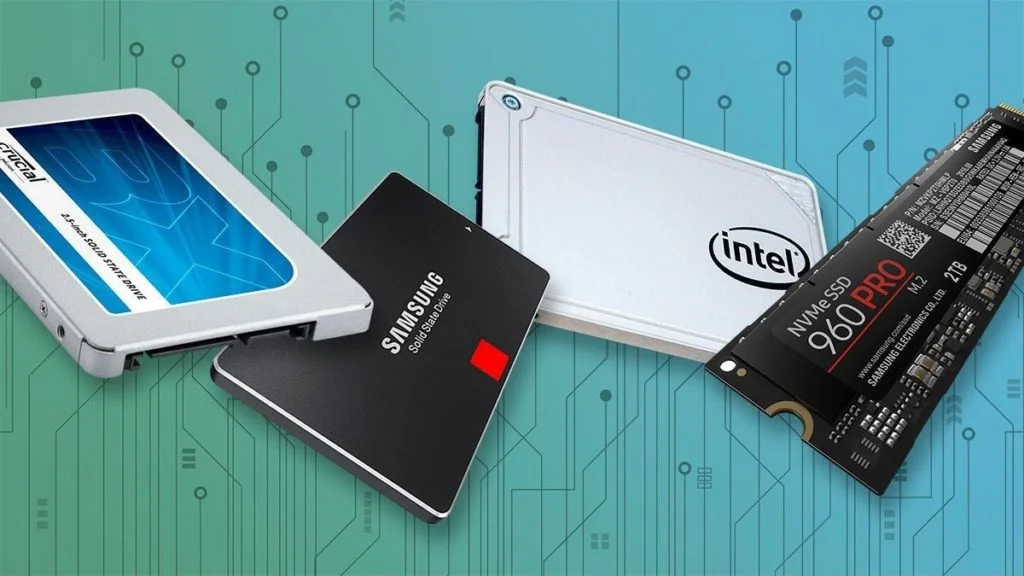
Ngoài chuẩn kết nối, cần kiểm tra kích thước SSD M.2 như 2242, 2260 hoặc 2280 để bảo đảm vừa với vị trí lắp đặt.
6. Kiểm tra bảo hành và điều kiện giao dịch
Một SSD cũ có thông số tốt vẫn cần đi kèm chính sách giao dịch rõ ràng. Người mua nên ưu tiên sản phẩm có hóa đơn, thông tin model và số serial trùng khớp, cùng thời gian bảo hành còn lại nếu có.
Nếu mua từ cá nhân hoặc cửa hàng linh kiện cũ, nên yêu cầu thời gian kiểm tra và đổi trả khi phát hiện lỗi. Tốt nhất, hãy trực tiếp kiểm tra SSD trên máy tính trước khi thanh toán.
Kinh nghiệm sử dụng SSD cũ để hạn chế rủi ro
Sau khi mua, người dùng nên kiểm tra lại sức khỏe ổ, cập nhật firmware nếu nhà sản xuất có bản cập nhật phù hợp và bật TRIM trên Windows để hệ điều hành quản lý vùng dữ liệu đã xóa hiệu quả hơn.
Không nên chống phân mảnh SSD theo cách truyền thống như HDD. Windows hiện đại thường tự nhận diện SSD và sử dụng cơ chế tối ưu hóa phù hợp, bao gồm TRIM.
Quan trọng nhất, không nên lưu dữ liệu duy nhất trên một chiếc SSD cũ. Hãy duy trì bản sao lưu trên ổ cứng khác, thiết bị lưu trữ ngoài hoặc dịch vụ đám mây. Việc sao lưu định kỳ là cách bảo vệ dữ liệu hiệu quả hơn so với việc chỉ dựa vào chỉ số Health Status.
Với ổ có lịch sử sử dụng không rõ ràng, người dùng nên ưu tiên làm ổ lưu trữ phụ hoặc cài game, thay vì dùng làm nơi lưu trữ duy nhất cho dữ liệu công việc quan trọng. Tuy nhiên, ngay cả khi dùng làm ổ phụ, vẫn cần sao lưu những dữ liệu không thể thay thế.
Có nên mua SSD cũ hay không?
SSD cũ có thể là giải pháp tiết kiệm chi phí nếu người mua xác định được nguồn gốc, kiểm tra kỹ thông số S.M.A.R.T. và có chính sách bảo hành hoặc đổi trả rõ ràng.
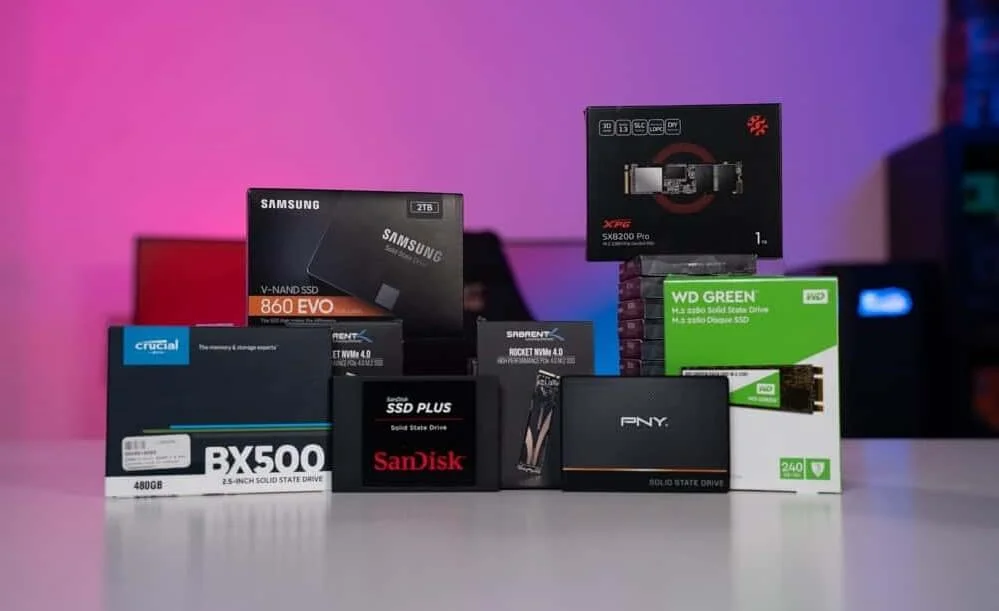
Ngược lại, nếu ổ không thể kiểm tra, người bán không cung cấp thông tin sử dụng hoặc xuất hiện cảnh báo lỗi, mức giá rẻ chưa chắc bù đắp được rủi ro mất dữ liệu.
Đối với hệ điều hành, dữ liệu cá nhân và công việc quan trọng, SSD mới có bảo hành chính hãng vẫn là lựa chọn an toàn hơn. Chi phí tiết kiệm khi mua SSD cũ cần được cân nhắc cùng nguy cơ mất dữ liệu và chi phí khôi phục có thể phát sinh.