


Ổ C liên tục báo sắp hết dung lượng không chỉ gây khó chịu mà còn có thể ảnh hưởng đến khả năng cập nhật và vận hành Windows. Tuy nhiên, phần lớn nguyên nhân có thể được xử lý bằng cách thay đổi vị trí lưu trữ, dọn tệp tạm thời hoặc mở rộng dung lượng ổ đĩa.
Ổ C thường được xem là “ổ đĩa hệ thống” của máy tính Windows, nơi cài đặt hệ điều hành và phần lớn phần mềm. Tuy nhiên, Windows cũng mặc định sử dụng ổ này để lưu nhiều loại dữ liệu khác như tệp tải xuống, tài liệu, bộ nhớ đệm, tệp tạm thời và dữ liệu phục vụ các bản cập nhật.
Vì vậy, ngay cả khi máy tính còn một ổ đĩa khác với dung lượng lớn, ổ C vẫn có thể nhanh chóng đầy nếu người dùng không chủ động thay đổi vị trí lưu trữ.
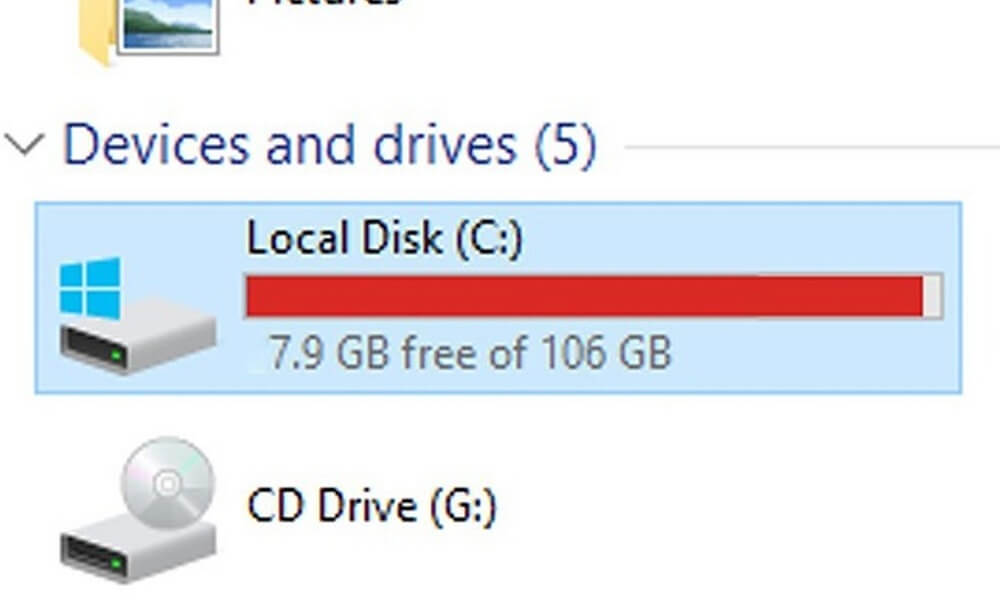
Vì sao ổ C nhanh đầy?
Một trong những nguyên nhân phổ biến là Windows và các ứng dụng mặc định ưu tiên ổ C.
Hệ điều hành được cài đặt trên phân vùng này, trong khi các thư mục như Documents, Downloads, Pictures, Music và Videos cũng thường nằm trong ổ C. Phần mềm cài đặt vào máy cũng có thể sử dụng ổ C để lưu dữ liệu, bộ nhớ đệm và các tệp tạm thời.
Ngoài ra, Windows thường xuyên tạo dữ liệu phục vụ cập nhật hệ thống, khôi phục, bộ nhớ đệm và các tác vụ nền. Theo thời gian, những dữ liệu này có thể chiếm một lượng dung lượng đáng kể.
Tình trạng càng dễ xảy ra nếu ổ C được chia dung lượng quá nhỏ trong khi ổ đĩa vật lý còn lại có rất nhiều không gian trống.

Ổ C đầy có ảnh hưởng đến hiệu năng?
Khi dung lượng trống giảm xuống quá thấp, Windows sẽ gặp khó khăn hơn trong việc tạo và sử dụng tệp tạm thời, bộ nhớ đệm và không gian làm việc cho các tác vụ khác nhau.
Hậu quả có thể là ứng dụng khởi động chậm hơn, thao tác với tệp mất nhiều thời gian hoặc Windows không thể cài đặt một số bản cập nhật do không đủ dung lượng. Trong trường hợp nghiêm trọng, việc thiếu không gian lưu trữ có thể khiến hệ thống hoạt động không ổn định.
Điều này đặc biệt đáng chú ý trên máy sử dụng SSD. Ổ cứng SSD cần một phần dung lượng trống để duy trì hiệu quả hoạt động, quản lý dữ liệu và thực hiện các tác vụ nội bộ. Vì vậy, việc để ổ hệ thống gần như đầy không phải là trạng thái nên duy trì lâu dài.
Chuyển dữ liệu mới sang ổ đĩa khác
Cách đơn giản nhất để hạn chế ổ C đầy là thay đổi vị trí lưu trữ mặc định của những dữ liệu mới.
Trên Windows 11, người dùng có thể vào: Settings > System > Storage > Advanced storage settings > Where new content is saved
Tại đây, Windows cho phép lựa chọn ổ đĩa mặc định cho nhiều loại nội dung như ứng dụng, tài liệu, nhạc, ảnh và video mới.
Nếu máy có ổ D hoặc một SSD/HDD khác với dung lượng lớn, người dùng có thể chuyển các loại dữ liệu này sang ổ đó để giảm áp lực cho ổ C.
Tuy nhiên, thay đổi này không tự động chuyển vị trí tải xuống của trình duyệt.
Đừng quên thư mục Downloads
Các tệp tải xuống từ Chrome, Edge, Firefox và nhiều trình duyệt khác thường tiếp tục được lưu trong thư mục Downloads thuộc ổ C.
Để thay đổi, người dùng cần mở phần cài đặt của trình duyệt, tìm mục Downloads và thay đổi vị trí lưu trữ sang thư mục trên ổ đĩa khác.
Đây là một bước nhỏ nhưng có thể tạo ra khác biệt đáng kể, đặc biệt với những người thường xuyên tải xuống tệp cài đặt, video, bộ dữ liệu hoặc các tệp có dung lượng lớn.
Di chuyển ứng dụng sang ổ đĩa khác
Một số ứng dụng hiện có cũng có thể được chuyển khỏi ổ C.
Đối với ứng dụng được cài thông qua Microsoft Store, người dùng có thể vào: Settings > Apps > Installed apps
Sau đó chọn biểu tượng ba chấm bên cạnh ứng dụng và kiểm tra tùy chọn Move.
Tuy nhiên, không phải ứng dụng nào cũng hỗ trợ tính năng này. Với nhiều phần mềm Win32 được cài đặt theo cách truyền thống, Windows có thể không cho phép di chuyển trực tiếp.
Trong trường hợp đó, giải pháp phù hợp là gỡ phần mềm và cài đặt lại, đồng thời lựa chọn thư mục trên ổ cứng khác trong quá trình cài đặt.
Không nên tự ý di chuyển thủ công thư mục cài đặt của Windows hoặc các chương trình sang ổ khác, bởi điều này có thể khiến ứng dụng không thể hoạt động bình thường.
Dọn tệp tạm thời bằng Disk Cleanup
Nếu ổ C vẫn thiếu dung lượng, người dùng có thể sử dụng công cụ dọn dẹp tích hợp của Windows.
Disk Cleanup có thể giúp loại bỏ một số loại tệp tạm thời và dữ liệu không còn cần thiết. Người dùng cũng có thể kiểm tra phần Settings > System > Storage > Temporary files để xem những loại dữ liệu nào đang chiếm nhiều dung lượng trước khi xóa.
Cần kiểm tra danh sách tệp trước khi xác nhận, đặc biệt nếu hệ thống hiển thị dữ liệu liên quan đến Downloads hoặc các tệp cá nhân.
Hibernation cũng có thể chiếm nhiều dung lượng
Một nguyên nhân ít được chú ý là tệp hiberfil.sys, được Windows sử dụng cho chế độ ngủ đông (Hibernate).
Khi kích hoạt Hibernate, Windows cần lưu trạng thái bộ nhớ của hệ thống vào ổ lưu trữ để có thể khôi phục phiên làm việc sau đó. Vì vậy, tệp hiberfil.sys có thể chiếm một lượng dung lượng đáng kể trên ổ C, tùy thuộc cấu hình hệ thống và cách Windows quản lý tệp này.
Nếu người dùng không sử dụng Hibernate và muốn giải phóng phần dung lượng này, có thể mở Command Prompt với quyền quản trị viên và nhập:
powercfg /h off
Lệnh này sẽ tắt Hibernate và xóa tệp hiberfil.sys.
Tuy nhiên, người dùng nên cân nhắc trước khi thực hiện vì thao tác này cũng ảnh hưởng đến các tính năng liên quan đến Hibernate và Fast Startup trên Windows.
Khi nào nên nâng cấp ổ đĩa?
Nếu đã dọn dẹp, chuyển dữ liệu và ứng dụng sang ổ khác nhưng ổ C vẫn thường xuyên gần đầy, vấn đề có thể nằm ở dung lượng phân vùng quá nhỏ.
Trong trường hợp máy sử dụng SSD có dung lượng lớn nhưng ổ C chỉ được cấp một phần nhỏ không gian, người dùng có thể cân nhắc mở rộng phân vùng nếu cấu trúc ổ đĩa cho phép.
Nếu tổng dung lượng lưu trữ thực sự không đủ, nâng cấp lên SSD dung lượng lớn hơn vẫn là giải pháp lâu dài và đơn giản nhất.
Điều quan trọng là không nên chờ đến khi Windows liên tục cảnh báo ổ C sắp hết dung lượng mới xử lý. Duy trì một khoảng không gian trống hợp lý sẽ giúp hệ điều hành có đủ chỗ cho tệp tạm thời, cập nhật và các hoạt động nền, đồng thời hạn chế những vấn đề phát sinh khi ổ hệ thống bị đầy.