Mua màn hình máy tính cũ: 8 bước kiểm tra để tránh mất tiền oan
Mục lục bài viết
- Chọn màn hình theo đúng nhu cầu sử dụng
- Kiểm tra ngoại hình và dấu hiệu từng sửa chữa
- Kiểm tra điểm chết, điểm sáng và hiện tượng hở sáng
- Đảm bảo màn hình hoạt động ổn định
- Kiểm tra độ phân giải và tần số quét thực tế
- Đánh giá hiện tượng bóng mờ khi chuyển động
- Kiểm tra cổng kết nối, nguồn điện và phụ kiện
- Ưu tiên nơi bán có bảo hành rõ ràng
- Mua màn hình cũ: Giá rẻ chưa phải yếu tố quyết định
Màn hình máy tính đã qua sử dụng có thể giúp người dùng tiết kiệm đáng kể chi phí, nhưng những lỗi như điểm chết, hở sáng, lưu ảnh hay không đạt tần số quét công bố có thể khó nhận ra nếu chỉ kiểm tra bằng mắt thường. Vì vậy, trước khi xuống tiền, người mua cần chú ý một số yếu tố quan trọng để tránh chọn nhầm sản phẩm kém chất lượng.
Chọn màn hình theo đúng nhu cầu sử dụng
Trước khi tìm mua màn hình cũ, người dùng nên xác định rõ mục đích sử dụng để lựa chọn kích thước, độ phân giải và thông số phù hợp. Một màn hình có cấu hình cao chưa chắc là lựa chọn tối ưu nếu không phục vụ đúng nhu cầu thực tế.
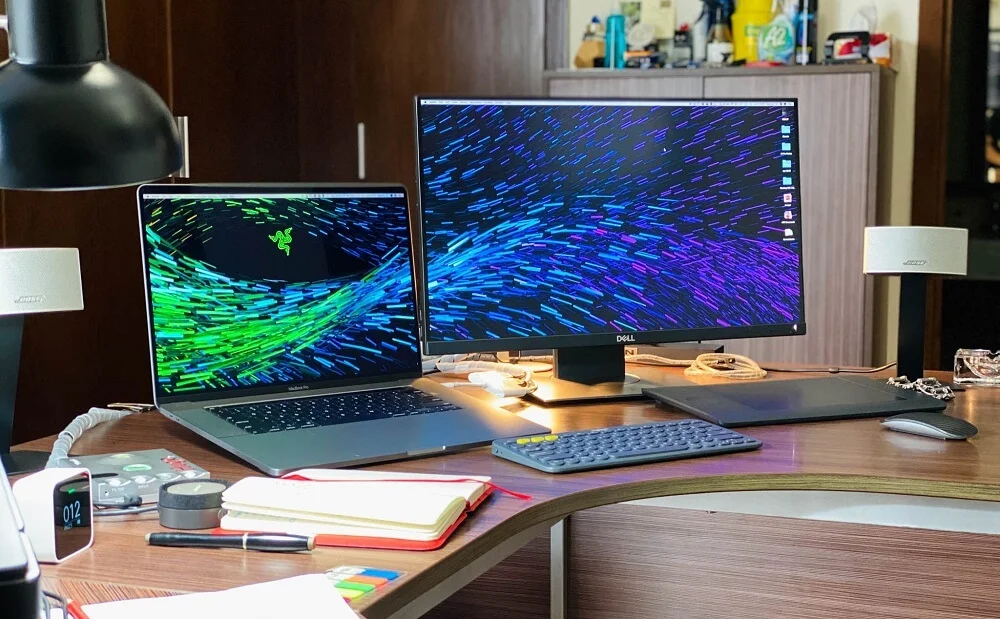
Với công việc văn phòng, học tập và giải trí cơ bản, màn hình 22–24 inch, độ phân giải Full HD cùng tấm nền IPS thường đã đáp ứng tốt nhu cầu đọc văn bản, làm việc với bảng tính và sử dụng nhiều cửa sổ.
Trong khi đó, game thủ nên ưu tiên những mẫu có tần số quét từ 144 Hz trở lên nếu thường xuyên chơi game tốc độ cao. Người làm thiết kế đồ họa, chỉnh sửa ảnh hoặc video cần quan tâm thêm đến độ phân giải, độ phủ màu và khả năng tái tạo màu sắc. Với nhu cầu đa nhiệm hoặc giải trí trên không gian rộng, màn hình 27 inch trở lên cũng là lựa chọn đáng cân nhắc.
Việc xác định nhu cầu từ đầu giúp người mua tránh chi tiền cho những tính năng không cần thiết, đồng thời dễ dàng so sánh giá giữa các mẫu màn hình cũ.
Kiểm tra ngoại hình và dấu hiệu từng sửa chữa
Ngoại hình là yếu tố đầu tiên cần kiểm tra khi mua LCD – màn hình máy tính đã qua sử dụng. Hãy quan sát khung viền, vỏ máy, chân đế và mặt sau để phát hiện các vết nứt, móp méo, dấu hiệu va đập hoặc tình trạng xuống cấp bất thường.
Đặc biệt, cần chú ý các con ốc, tem thông tin, số serial và những vị trí có thể cho thấy màn hình từng bị tháo lắp. Một sản phẩm có ngoại hình mới không đồng nghĩa với việc linh kiện bên trong còn nguyên bản, bởi vỏ ngoài có thể đã được thay thế hoặc làm mới.
Tuy nhiên, những vết trầy xước nhỏ cũng không đủ để kết luận màn hình có chất lượng kém. Điều quan trọng là đánh giá tổng thể tình trạng sản phẩm, khả năng hoạt động thực tế và lịch sử sửa chữa nếu có thông tin.
Người mua cũng nên kiểm tra chân đế có chắc chắn hay không, khả năng điều chỉnh độ nghiêng và tình trạng các cổng kết nối. Những chi tiết này ảnh hưởng trực tiếp đến trải nghiệm sử dụng sau khi mua.
Kiểm tra điểm chết, điểm sáng và hiện tượng hở sáng
Đây là một trong những bước quan trọng nhất khi chọn mua màn hình cũ. Các lỗi trên tấm nền có thể không dễ nhận ra khi màn hình đang hiển thị hình ảnh nhiều màu sắc hoặc nội dung chuyển động.
Để kiểm tra điểm chết và điểm sáng, người mua có thể mở lần lượt các hình nền đơn sắc như trắng, đen, đỏ, xanh lá và xanh dương. Quan sát toàn bộ bề mặt màn hình để tìm những điểm luôn tối, luôn sáng hoặc hiển thị màu sắc khác biệt so với khu vực xung quanh.
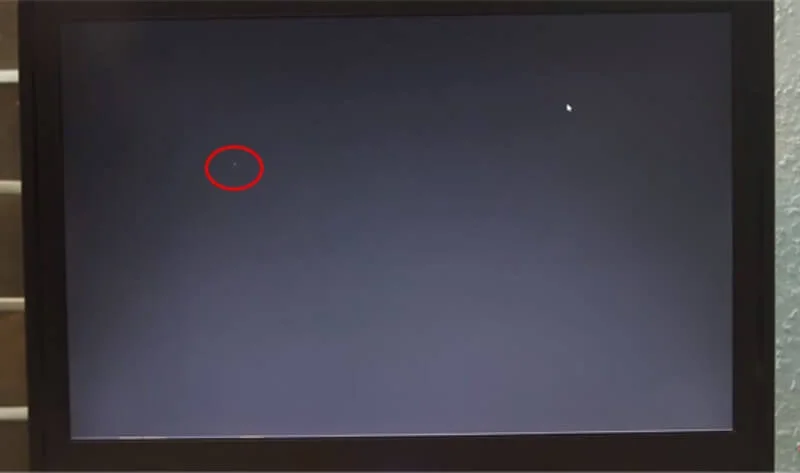
Điểm chết là những điểm ảnh không còn hoạt động đúng cách, trong khi điểm sáng có thể xuất hiện khi một điểm ảnh bị kẹt ở trạng thái hiển thị nhất định. Dù chỉ có một vài điểm lỗi nhỏ, vị trí của chúng vẫn có thể ảnh hưởng đến trải nghiệm, đặc biệt nếu nằm gần trung tâm màn hình.
Ngoài ra, hãy kiểm tra hiện tượng hở sáng bằng cách hiển thị hình nền đen trong môi trường ánh sáng yếu. Nếu ánh sáng rò rỉ rõ rệt ở các góc hoặc cạnh màn hình, đặc biệt khi xem phim hay chơi game trong cảnh tối, người mua nên cân nhắc kỹ.
Cần lưu ý, một mức độ hở sáng nhất định có thể xuất hiện trên một số màn hình LCD, nhất là loại sử dụng tấm nền IPS. Vì vậy, nên đánh giá mức độ ảnh hưởng trong điều kiện sử dụng thực tế thay vì chỉ dựa vào một bức ảnh chụp màn hình.
Đảm bảo màn hình hoạt động ổn định
Sau khi kiểm tra bề mặt hiển thị, hãy bật và tắt màn hình nhiều lần để xem thiết bị có khởi động ổn định hay không. Màn hình cần lên hình bình thường, không nhấp nháy, tự tắt hoặc phải khởi động lại nhiều lần mới hoạt động.
Khi màn hình đang hiển thị, hãy quan sát độ sáng và màu sắc trên toàn bộ bề mặt. Những vùng tối bất thường, hình ảnh chập chờn hoặc màu sắc không đồng đều có thể là dấu hiệu cần kiểm tra thêm.
Đừng bỏ qua các nút điều khiển vật lý. Hãy thử nút nguồn, nút điều hướng và toàn bộ menu OSD (On-Screen Display), nơi cho phép điều chỉnh độ sáng, độ tương phản, nhiệt độ màu và các chế độ hiển thị. Nếu nút bấm bị liệt, kẹt hoặc menu phản hồi bất thường, người mua nên yêu cầu kiểm tra kỹ hơn trước khi quyết định.
Kiểm tra độ phân giải và tần số quét thực tế
Thông số được quảng cáo không phải lúc nào cũng phản ánh đúng khả năng hoạt động của màn hình trong hệ thống mà người mua đang sử dụng. Vì vậy, cần kết nối màn hình với máy tính và kiểm tra trực tiếp.
Trên Windows 10 hoặc Windows 11, người dùng có thể vào Settings > System > Display để xem độ phân giải hiện tại. Tiếp đó, mở mục Advanced display để kiểm tra tần số quét.
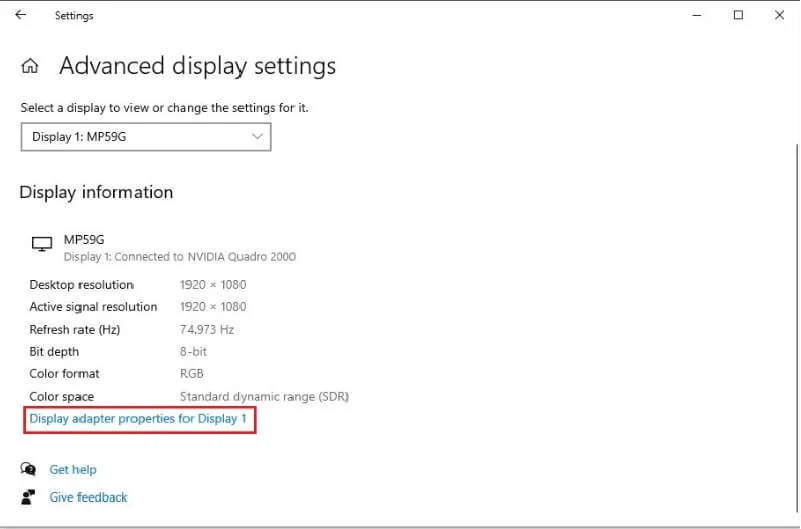
Màn hình cần hoạt động đúng độ phân giải gốc do nhà sản xuất công bố. Nếu hình ảnh bị mờ, nhòe hoặc chỉ có thể chọn độ phân giải thấp hơn dự kiến, hãy kiểm tra thêm cáp tín hiệu, cổng kết nối và trình điều khiển đồ họa trước khi kết luận màn hình bị lỗi.
Tần số quét cũng cần được kiểm tra tương tự. Chẳng hạn, với màn hình gaming 144 Hz, người mua nên xác nhận máy tính có thể xuất hình ở mức 144 Hz hoặc các mức tần số quét được hỗ trợ. Nếu chỉ hiển thị 60 Hz, nguyên nhân có thể đến từ cáp HDMI hoặc DisplayPort, cổng xuất hình, thiết lập hệ điều hành hay giới hạn của chính màn hình.
Đây là bước đặc biệt cần thiết khi mua màn hình gaming cũ, bởi tần số quét cao là một trong những yếu tố quan trọng quyết định độ mượt khi chơi game.
Đánh giá hiện tượng bóng mờ khi chuyển động
Bên cạnh tần số quét, thời gian phản hồi cũng ảnh hưởng đến chất lượng hình ảnh khi các vật thể di chuyển nhanh. Nếu thông số không phù hợp hoặc màn hình có biểu hiện bất thường, người dùng có thể nhận thấy bóng mờ phía sau vật thể trong game hay video.
Để kiểm tra, hãy mở một đoạn video chuyển động nhanh hoặc trực tiếp chơi thử một tựa game quen thuộc. Quan sát các vật thể di chuyển liên tục, đặc biệt ở những cảnh có tốc độ cao.
Không nên chỉ dựa vào con số thời gian phản hồi in trên thông số kỹ thuật để đánh giá chất lượng thực tế. Các nhà sản xuất có thể sử dụng những phương pháp đo khác nhau, trong khi chế độ tăng tốc phản hồi trên một số màn hình còn có thể tạo ra hiện tượng bóng viền hoặc nhòe ngược.
Vì vậy, trải nghiệm trực tiếp vẫn là cách hữu ích để đánh giá màn hình có đáp ứng nhu cầu chơi game hay không.
Kiểm tra cổng kết nối, nguồn điện và phụ kiện
Một chiếc màn hình có tấm nền tốt nhưng cổng kết nối bị lỗi vẫn có thể gây phiền toái trong quá trình sử dụng. Người mua nên kiểm tra các cổng HDMI, DisplayPort, VGA hoặc USB-C tùy theo model, đồng thời thử kết nối bằng cáp tương thích nếu có điều kiện.
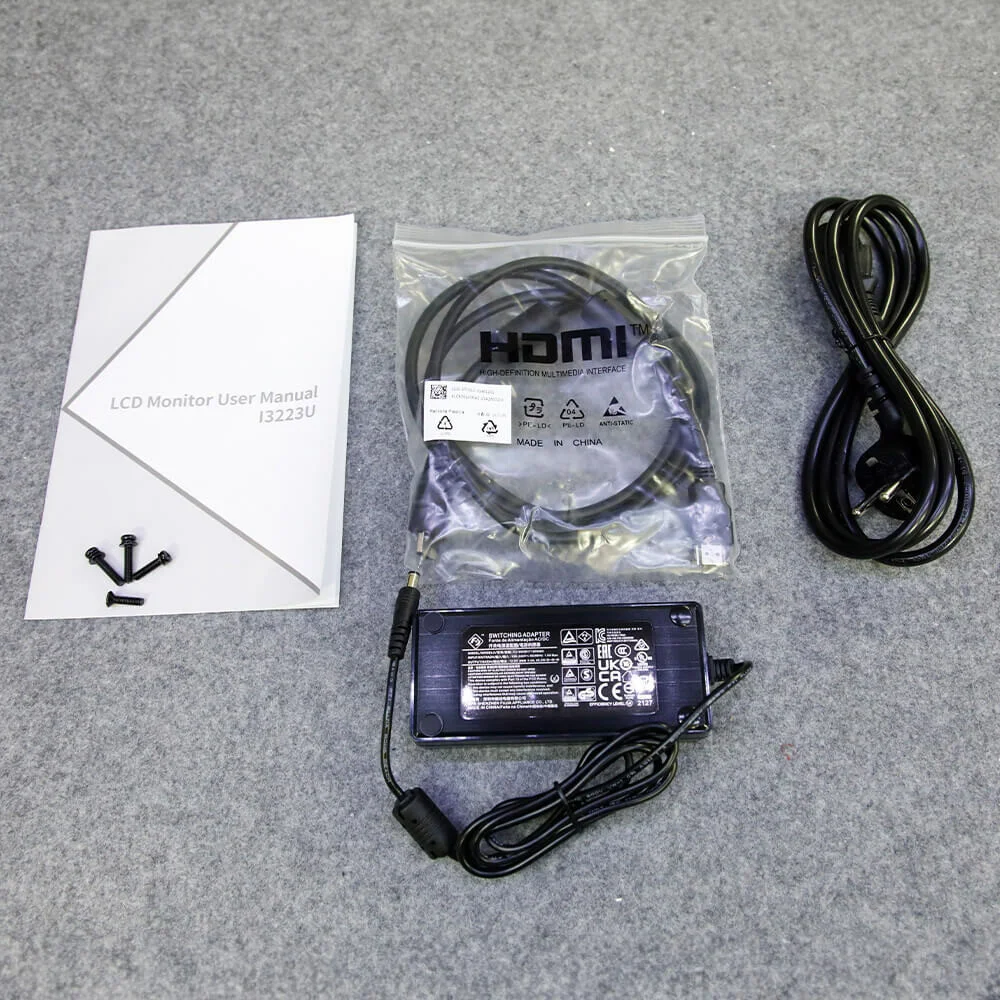
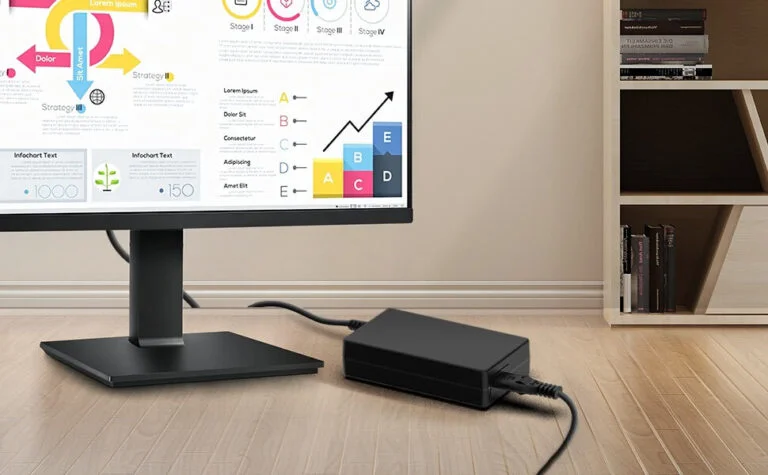
Hãy quan sát xem tín hiệu có ổn định hay không, màn hình có bị mất hình khi cáp dịch chuyển nhẹ hay xuất hiện hiện tượng nhiễu bất thường. Nếu màn hình sử dụng bộ nguồn rời, cần kiểm tra bộ nguồn có đúng thông số, hoạt động ổn định và không có dấu hiệu hư hỏng.
Ngoài ra, nên xác nhận sản phẩm đi kèm những phụ kiện nào, chẳng hạn chân đế, dây nguồn, cáp tín hiệu hoặc bộ nguồn ngoài. Chi phí mua bổ sung những phụ kiện bị thiếu cũng cần được tính vào tổng ngân sách.
Ưu tiên nơi bán có bảo hành rõ ràng
Ngay cả khi màn hình vượt qua các bước kiểm tra ban đầu, người mua vẫn khó xác định hoàn toàn tuổi thọ còn lại của linh kiện bên trong. Một số lỗi có thể chỉ xuất hiện sau thời gian sử dụng hoặc khi thiết bị hoạt động liên tục trong nhiều giờ.
Do đó, lựa chọn nơi bán có chính sách bảo hành, đổi trả và kiểm tra sản phẩm minh bạch là yếu tố không nên bỏ qua. Trước khi thanh toán, hãy hỏi rõ thời hạn bảo hành, điều kiện áp dụng đối với điểm chết, lỗi hiển thị, cổng kết nối và các trường hợp phát sinh sau khi mua.
Nếu giao dịch trực tiếp, người mua nên dành đủ thời gian để kiểm tra màn hình trên máy tính thực tế, thay vì chỉ quan sát hình ảnh do người bán cung cấp. Với giao dịch từ xa, nên yêu cầu thông tin về tình trạng sản phẩm, số serial, phụ kiện và chính sách xử lý nếu hàng nhận được không đúng mô tả.
Mua màn hình cũ: Giá rẻ chưa phải yếu tố quyết định
Màn hình máy tính cũ là lựa chọn đáng cân nhắc với người muốn tối ưu chi phí, đặc biệt khi cần nâng cấp kích thước, độ phân giải hoặc tần số quét mà không phải đầu tư quá nhiều. Tuy nhiên, mức giá hấp dẫn chỉ thực sự có ý nghĩa khi sản phẩm đáp ứng đúng nhu cầu và không tiềm ẩn những lỗi ảnh hưởng đến quá trình sử dụng.
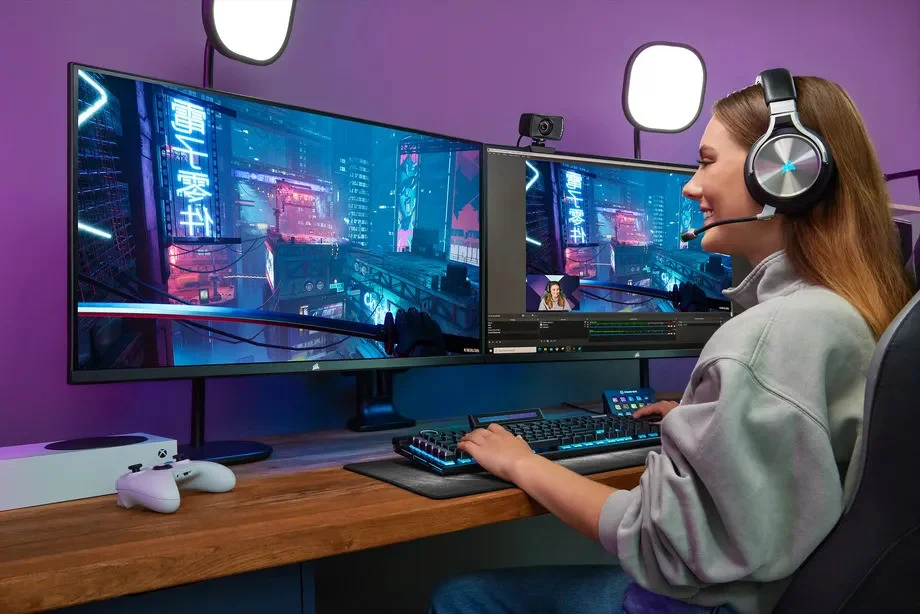
Trước khi mua, hãy ưu tiên kiểm tra tấm nền, điểm chết, hở sáng, khả năng hoạt động ổn định, độ phân giải, tần số quét và các cổng kết nối. Đồng thời, đừng bỏ qua chính sách bảo hành và uy tín của nơi bán.
Một chiếc màn hình cũ đáng mua không nhất thiết phải có ngoại hình hoàn hảo, nhưng cần hoạt động ổn định, hiển thị đúng thông số và có mức giá tương xứng với tình trạng thực tế. Kiểm tra kỹ trước khi thanh toán sẽ giúp người dùng hạn chế rủi ro và tận dụng tốt hơn ngân sách dành cho bộ PC.