

Kết nối chuột máy tính tưởng đơn giản nhưng nhiều người vẫn làm sai
Nếu từng gặp tình trạng chuột máy tính bị lag, giật hoặc thỉnh thoảng mất phản hồi, nhiều người thường nghĩ ngay đến nguyên nhân từ hệ điều hành, trình điều khiển (driver) hoặc lỗi phần mềm. Tuy nhiên, trong không ít trường hợp, nguyên nhân thực sự lại đến từ một yếu tố đơn giản hơn nhiều: cổng USB mà người dùng đang sử dụng để kết nối chuột.
Các máy tính hiện đại ngày nay, từ laptop đến máy tính để bàn, thường được trang bị nhiều loại cổng USB khác nhau như USB-A và USB-C, với các chuẩn tốc độ từ USB 2.0 đến USB 3.0, USB 3.1 hoặc thậm chí USB4. Chuột máy tính – đặc biệt là các mẫu chuột có dây hoặc chuột không dây sử dụng đầu thu (receiver) – thường kết nối thông qua cổng USB-A truyền thống. Tuy nhiên, vấn đề không nằm ở hình dạng cổng mà chủ yếu liên quan đến chuẩn truyền dữ liệu của cổng USB.
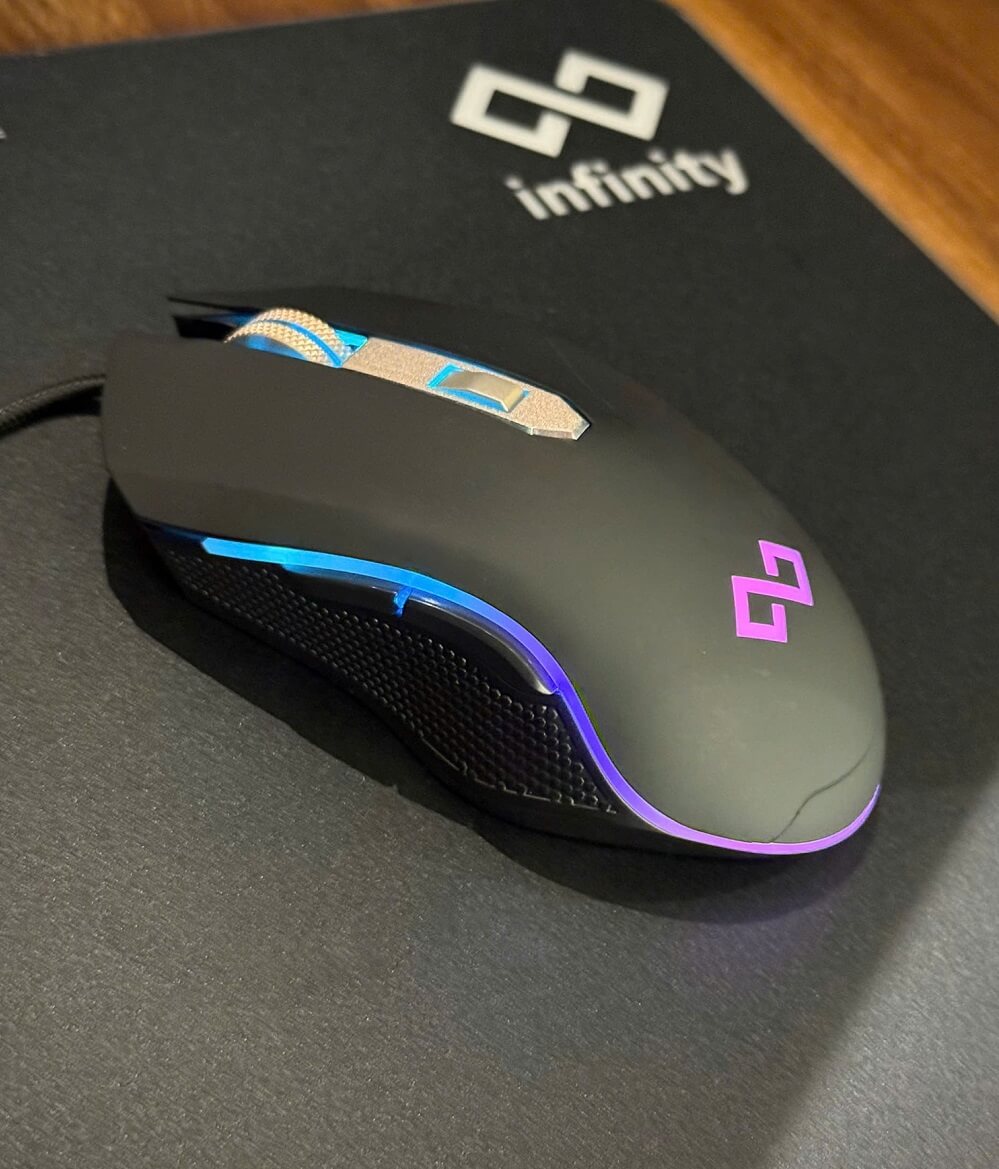
Vì sao USB 2.0 đôi khi lại phù hợp hơn cho chuột máy tính?
Chuột và bàn phím là những thiết bị nhập liệu có yêu cầu băng thông rất thấp. Chúng chỉ truyền những gói dữ liệu nhỏ liên quan đến vị trí con trỏ hoặc thao tác nhấn phím, vì vậy không cần tốc độ truyền tải cao như các thiết bị lưu trữ.
Chuẩn USB 2.0, ra đời từ đầu những năm 2000, có tốc độ tối đa khoảng 480 Mbps – con số tưởng chừng thấp so với USB 3.0 nhưng lại dư thừa cho các thiết bị nhập liệu. Trong khi đó, USB 3.0 được thiết kế để phục vụ các thiết bị cần tốc độ cao như ổ cứng gắn ngoài, ổ SSD di động hoặc thiết bị quay video.
Theo các chuyên gia công nghệ, việc cắm chuột máy tính vào cổng USB 3.0 không mang lại lợi ích rõ ràng về hiệu suất. Thậm chí trong một số trường hợp hiếm gặp, nó còn có thể gây nhiễu tín hiệu đối với chuột không dây, đặc biệt là những thiết bị sử dụng băng tần 2,4 GHz.
Nguyên nhân là do chuẩn USB 3.0 có thể phát ra nhiễu điện từ trong cùng dải tần số với tín hiệu không dây của chuột hoặc bàn phím. Khi đặt đầu thu chuột quá gần cổng USB 3.0 đang hoạt động, tín hiệu có thể bị ảnh hưởng, dẫn đến hiện tượng chuột di chuyển không mượt, bị trễ hoặc mất kết nối tạm thời.
Cách nhận biết cổng USB phù hợp
Để chọn đúng cổng USB cho chuột máy tính, người dùng có thể quan sát màu sắc bên trong cổng trên máy tính. Thông thường:
- USB 2.0 có màu đen hoặc trắng.
- USB 3.0 thường có màu xanh dương hoặc xanh lá.
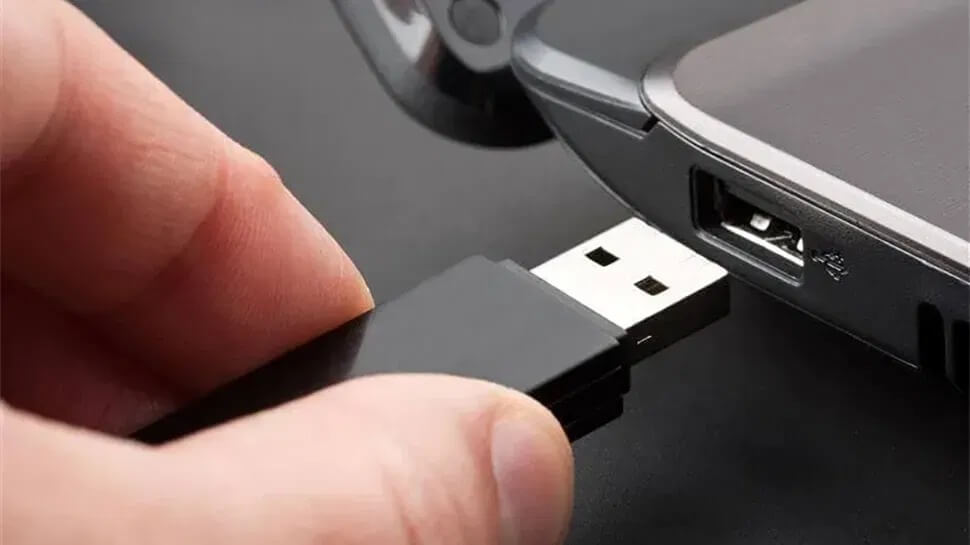
Trên một số laptop đời mới, hệ thống màu sắc có thể không còn được sử dụng. Trong trường hợp đó, người dùng có thể nhận biết cổng tốc độ cao thông qua các biểu tượng như logo Thunderbolt hoặc biểu tượng tia sét bên cạnh cổng.
Nếu gặp hiện tượng chuột máy tính hoạt động không ổn định, một cách đơn giản để kiểm tra là rút đầu kết nối ra và cắm sang cổng USB khác, ưu tiên USB 2.0. Chỉ mất vài giây thao tác nhưng đôi khi có thể cải thiện đáng kể trải nghiệm sử dụng.
Tận dụng hợp lý các cổng USB
Ngoài yếu tố hiệu suất, việc dành riêng cổng USB 2.0 cho chuột và bàn phím còn giúp tối ưu việc sử dụng các cổng tốc độ cao trên máy tính.
Các cổng USB 3.0 hoặc USB-C nên được ưu tiên cho những thiết bị cần băng thông lớn như:
- Ổ cứng di động
- Ổ SSD gắn ngoài
- Tthiết bị capture video
- USB lưu trữ dung lượng lớn.
Việc sắp xếp hợp lý này giúp tận dụng tối đa khả năng của hệ thống mà không làm lãng phí tài nguyên phần cứng.
Khoảng cách và vị trí cổng cũng quan trọng
Dù USB 2.0 thường được khuyến nghị cho chuột máy tính, nhưng vị trí cổng trên máy tính cũng có thể ảnh hưởng đến chất lượng kết nối, đặc biệt với chuột không dây.
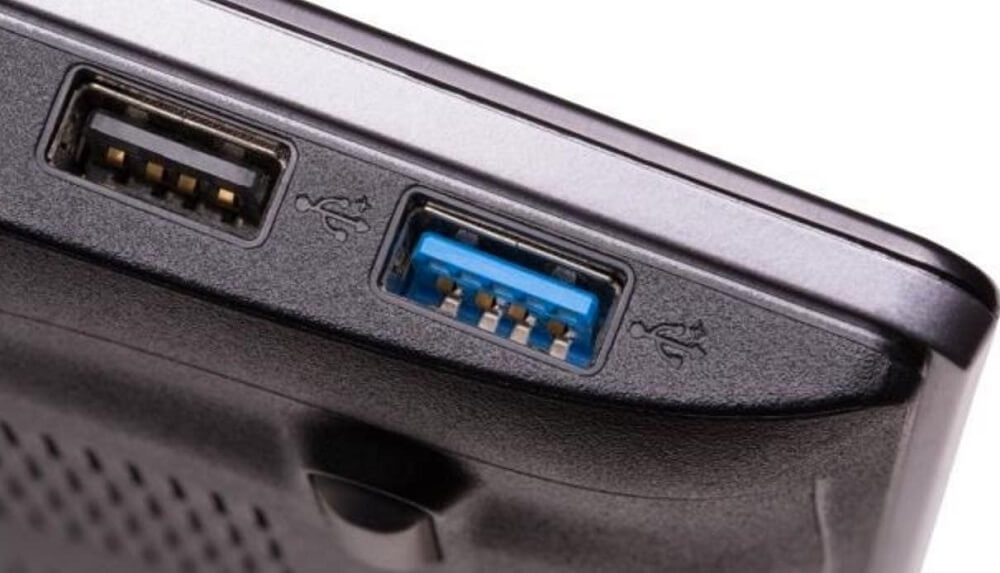
Nếu cổng USB 3.0 nằm gần chuột hơn và giúp giảm khoảng cách giữa đầu thu và thiết bị, trong một số trường hợp nó có thể mang lại tín hiệu ổn định hơn so với cổng USB 2.0 ở xa. Điều này đặc biệt đúng với các máy tính để bàn đặt dưới gầm bàn hoặc phía sau màn hình.
Do đó, lựa chọn cổng USB phù hợp cần cân nhắc nhiều yếu tố như chuẩn cổng, loại chuột máy tính, môi trường sử dụng và khoảng cách kết nối.
Một thay đổi nhỏ có thể cải thiện trải nghiệm lớn
Chuột là thiết bị nhập liệu quan trọng nhất trong quá trình sử dụng máy tính. Khi chuột hoạt động không ổn định, trải nghiệm làm việc và giải trí đều bị ảnh hưởng.
May mắn là trong nhiều trường hợp, việc khắc phục lại vô cùng đơn giản. Chỉ cần chuyển đầu kết nối sang cổng USB phù hợp, người dùng có thể cải thiện độ mượt và độ ổn định của chuột máy tính mà không cần cài lại phần mềm hay thay thế thiết bị.
Đôi khi, một thay đổi nhỏ trong cách kết nối phần cứng cũng đủ để mang lại trải nghiệm sử dụng tốt hơn đáng kể.